





Итак, у вас есть крутая Mesh Dock, и вы думаете: «Как мне сделать так, чтобы она автоматически скрывалась?» Ну, вы в правильном месте! Как поставщик Mesh Dock, я видел всевозможные настройки и потребности пользователей, и я расскажу вам, как настроить и запустить эту функцию автоматического скрытия.
Прежде всего, давайте поймем основную концепцию автоматического скрытия. Это изящная маленькая функция, благодаря которой Mesh Dock исчезает, когда вы ею не пользуетесь, и появляется снова, когда она вам действительно нужна. Это не только придает вашему рабочему пространству более чистый вид, но и экономит место на экране.
Теперь процесс автоматического скрытия Mesh Dock может немного отличаться в зависимости от вашей операционной системы и конкретных функций, которые поддерживает Mesh Dock. Давайте начнем с обсуждения шагов для разных систем.
Для пользователей Windows
Если вы используете Windows, вот что вы можете сделать. Обычно в комплект поставки Mesh Dock входит некоторое программное обеспечение для настройки. Найдите это программное обеспечение на своем компьютере и откройте его. Его можно разместить в меню «Пуск» в папке Mesh Dock или где-нибудь на панели задач.
Открыв программное обеспечение, найдите параметр, связанный с «Настройки док-станции» или «Внешний вид». Там вы должны найти флажок или тумблер с надписью что-то вроде «Авто — Скрыть док». Нажмите или включите его.
После этого вам захочется его протестировать. Переместите курсор в область, где должен находиться ваш Mesh Dock. Он должен появиться, и когда вы уберете курсор, он снова скроется. Если сразу не получилось, не паникуйте. Иногда вам может потребоваться перезагрузить программу настройки или даже компьютер, чтобы изменения вступили в силу.
Для пользователей MacOS
На Mac процесс немного другой, но все равно довольно простой. Прежде всего, щелкните правой кнопкой мыши на Mesh Dock. Вы увидите всплывающее меню. Найдите опцию «Настройки Dock» или что-то подобное.
Перейдя в настройки Dock, прокрутите вниз, пока не найдете флажок «Автоматически скрывать и показывать Dock». Проверьте это. И вот так ваш Mesh Dock должен начать автоматически скрываться. Вы можете проверить это, переместив курсор к краю экрана, где находится док-станция. Он появится, когда курсор приблизится, и исчезнет, когда вы его отодвинете.
Поиск неисправностей
Даже после выполнения этих шагов вы можете столкнуться с некоторыми проблемами. Например, док-станция может вообще не скрываться автоматически или не отображаться, когда вы этого хотите.
Если док-станция не скрывается автоматически, дважды проверьте настройки в программе настройки (для Windows) или в настройках док-станции (для macOS). Возможно, вы случайно сняли флажок с опции автоматического скрытия. Если проблема не в этом, попробуйте обновить программное обеспечение Mesh Dock. Иногда обновление программного обеспечения может исправить ошибки, которые мешают функции автоматического скрытия работать должным образом.
Если док-станция не отображается, когда вы подводите к ней курсор, убедитесь, что в области, где должна отображаться док-станция, нет других приложений или окон. Также проверьте, нет ли конфликтующих настроек в другом программном обеспечении на вашем компьютере. Некоторые сторонние приложения могут мешать функции автоматического скрытия Dock.
Преимущества автоматического скрытия Mesh Dock
Есть несколько причин, по которым вам нужно, чтобы ваша Mesh Dock автоматически скрывалась. Одним из самых больших преимуществ является более чистое и целенаправленное рабочее пространство. Когда док-станция находится вне поля зрения, вы можете полностью погрузиться в работу, не отвлекаясь на визуальные эффекты.
Это также помогает в многозадачности. Вы можете открыть и увидеть на экране больше окон, поскольку док не занимает места. А когда вам действительно понадобится доступ к вашим приложениям или файлам, это всего лишь быстрое движение курсора.
Сопутствующие товары
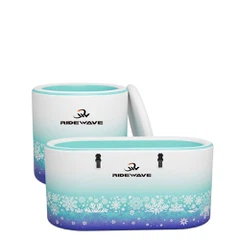
Если вам нравятся другие крутые продукты для отдыха, возможно, вы захотите попробовать некоторые из них.Надувная ледяная ванна— отличный вариант для восстановления после тренировки. Его легко настроить, и он может обеспечить освежающий и терапевтический эффект.


Ледяная баняеще один классический выбор. Он более долговечен, чем надувной, но предлагает последовательное и надежное решение для тех, кто регулярно принимает ледяные ванны.
А если вы ищете способ легко входить и выходить из ледяной ванны,Ступеньки для ледяной баниявляются обязательными. Они обеспечивают безопасный и удобный доступ к ледяной ванне.
Хотите купить?
Если вы заинтересованы в приобретении Mesh Dock для себя или своего бизнеса или у вас есть какие-либо вопросы о функции автоматического скрытия или других аспектах продукта, не стесняйтесь обращаться к нам. Я здесь, чтобы помочь вам принять лучшее решение и обеспечить максимальную отдачу от Mesh Dock. Независимо от того, являетесь ли вы небольшим стартапом, крупной корпорацией или просто частным лицом, ищущим лучшее решение для рабочего пространства, наша Mesh Dock может стать отличным дополнением.
Мы предлагаем различные модели на любой вкус и бюджет. Наша команда всегда готова помочь вам сделать правильный выбор. Итак, если вы готовы вывести свое рабочее пространство на новый уровень, давайте начнем разговор!
Ссылки
- Различные руководства пользователя продуктов Mesh Dock
- Интернет-форумы и сообщества, обсуждающие настройку Dock в Windows и macOS


